手把手教你在windows上安装OpenClaw,使用硅基流动API【保姆级教程】
如果你不了解OpenClaw(ClawdBot),可以通过这个文章了解【扫盲贴】Open Claw(ClawdBot)是什么?它能干什么?怎么用?
一、安装Node.js
官方 下载 链接https://nodejs.org/zh-cn/download
下载完成后直接双击运行,无脑下一步就可以
二、安装OpenClawd
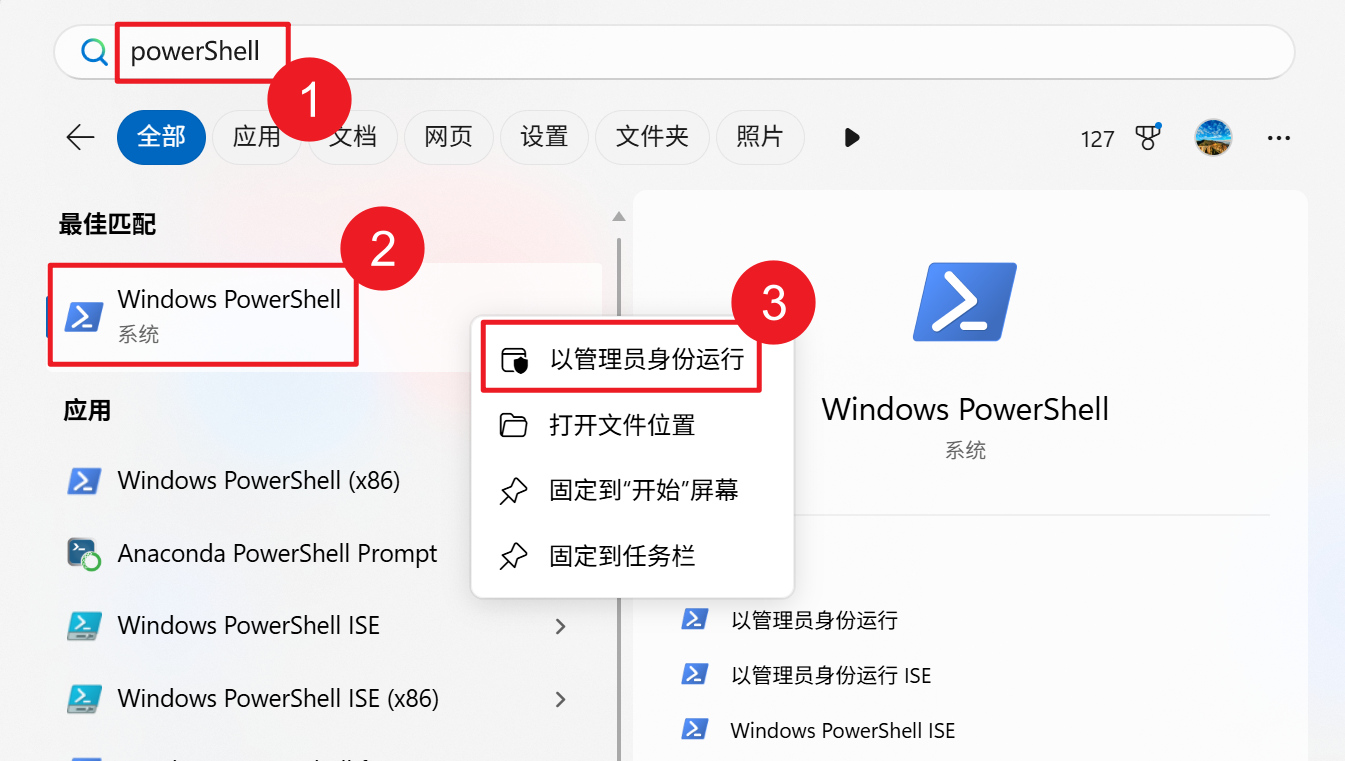
1、打开powershell
以管理员身份运行 PowerShell:
按 Win 键,搜索 PowerShell
右键点击 Windows PowerShell
选择 以管理员身份运行
点击 是 确认
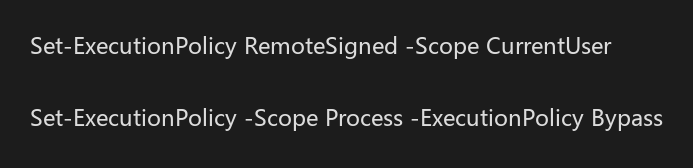
2、在管理员 PowerShell 窗口中,依次执行以下两条命令:(解除powershell限制)
3、执行openclawd一键安装命令

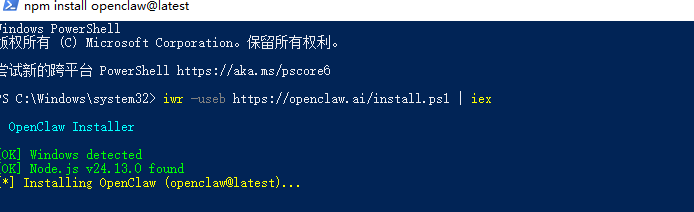
等待安装完成,自动打开配置向导,如果没有自动打开,输入 openclaw onboard
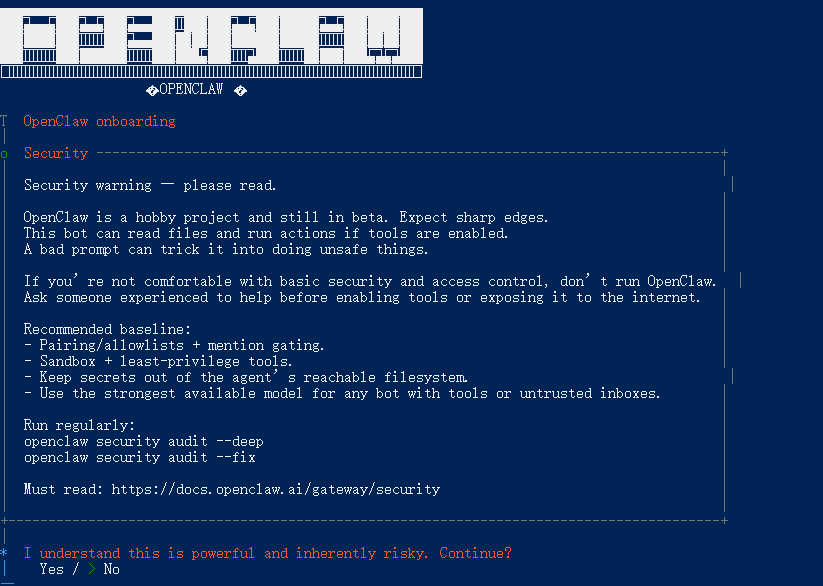
风险告知,选yes,(按键盘方向键⬅、➡选择)按回车键确认
选择 QiuickStart 模式

跳过配置AI模型API(我们待会配置硅基流动)
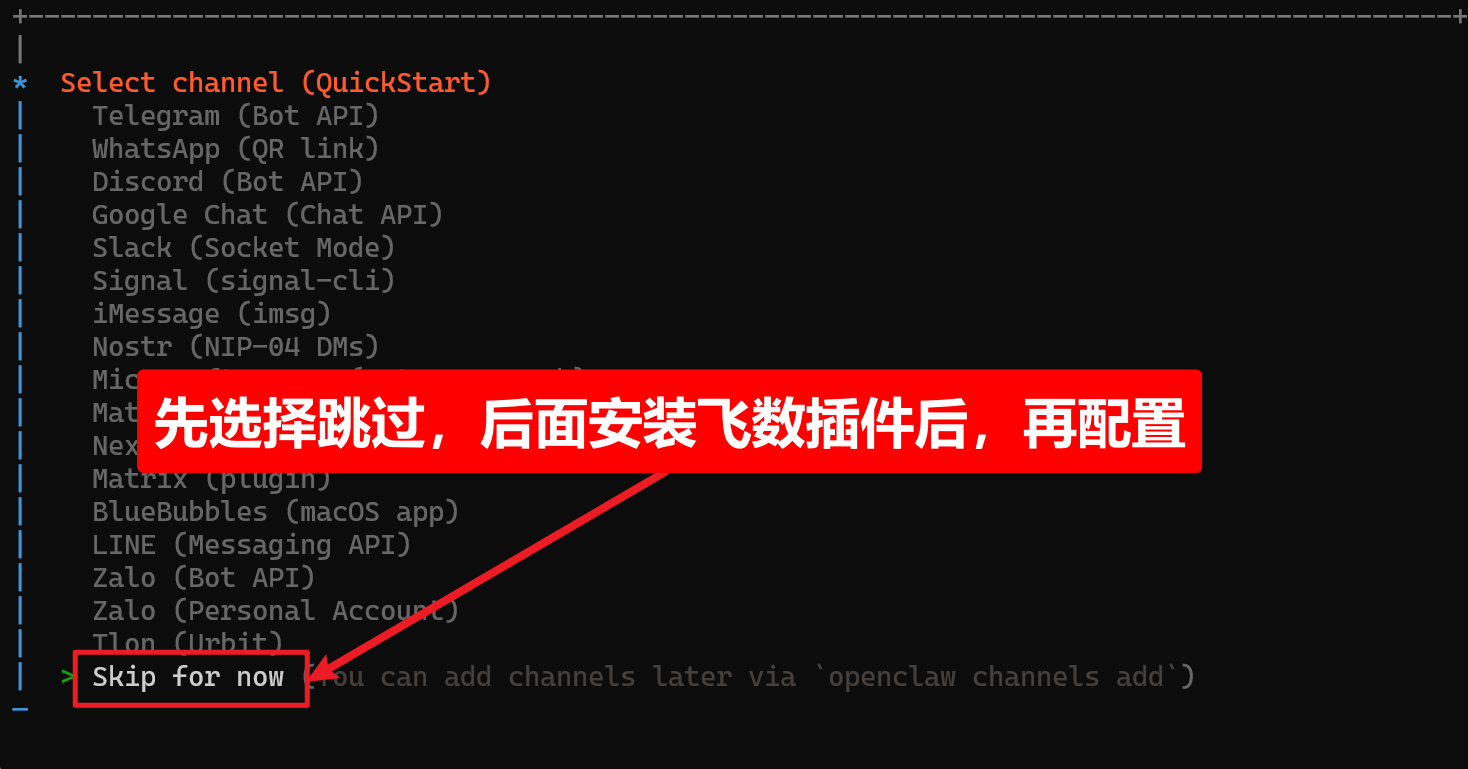
跳过配置通讯软件(后续我们配置飞书或者QQ)
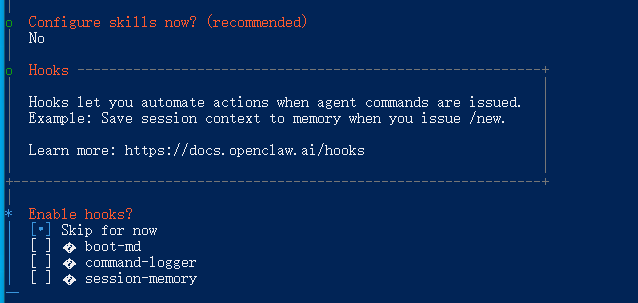
选择skills 这里也选择:No,暂不配置
Hooks: 如果是在工作机上安装,选择command-logger,有详细的操作日志。如果是虚拟机或其他,可以选择跳过
(先敲空格,表示选中当前项,再敲回车键)
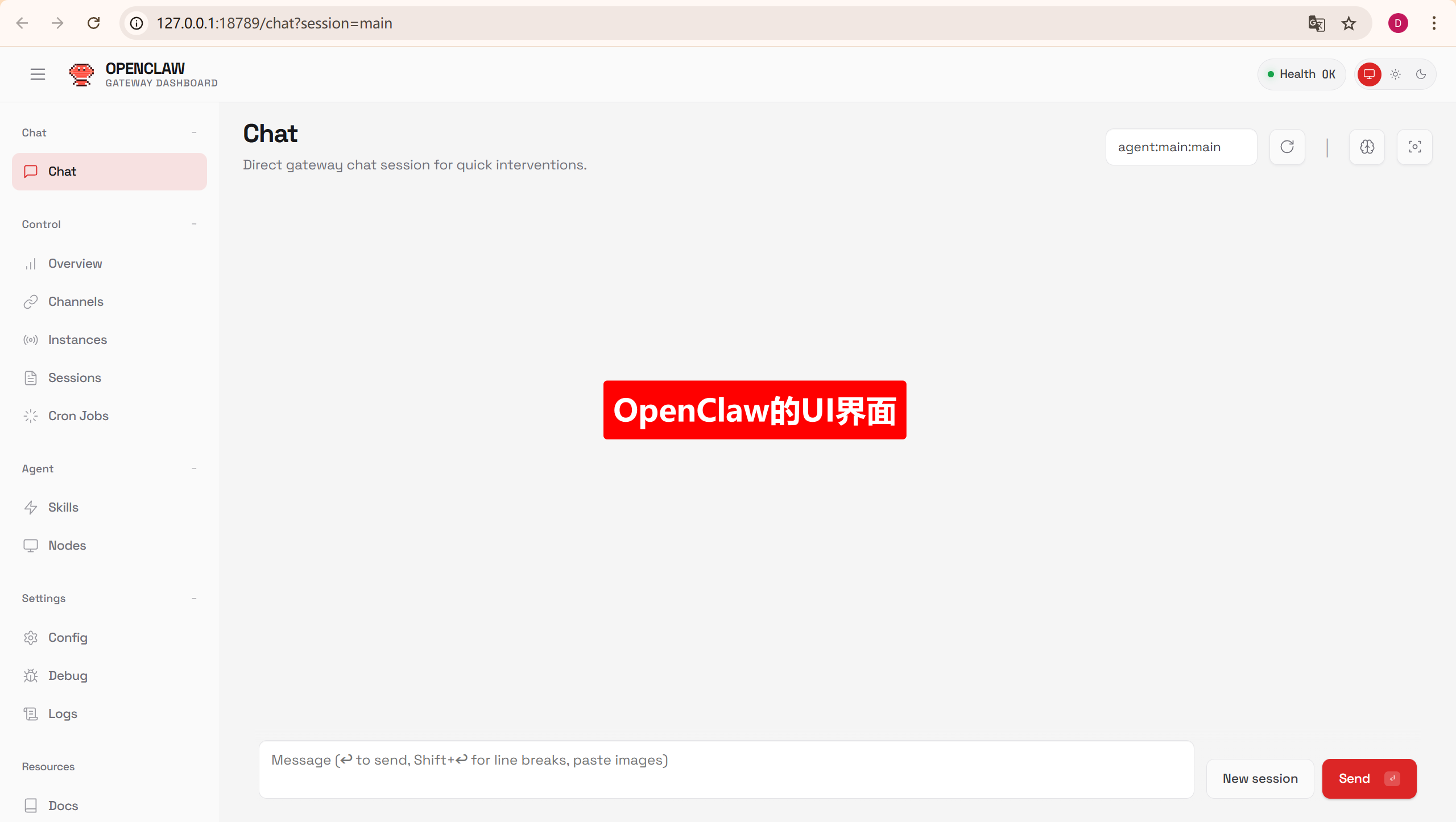
启动服务并打开UI界面

浏览器自动打开Web UI界面:(记住这个网址,后续不会自动打开了)
三、接入AI大模型
OpenClawd可以选择的国内模型太有限了,所以我们前面跳过了配置模型API。选择硅基流动接入模型是因为轨迹流动上面有很多的大模型可以用,一个API可以任意切换不同的模型。而且硅基流动通过邀请注册还有16元代金卷。(openClawd非常消耗tokens)
1、 注册硅基流动账号
使用我的链接硅基流动https://cloud.siliconflow.cn/i/fs0QMEVP完成注册及实名认证后,有16元优惠卷。
认证完成后,点击“API 密钥 ”,新建密钥,任意给一个描述
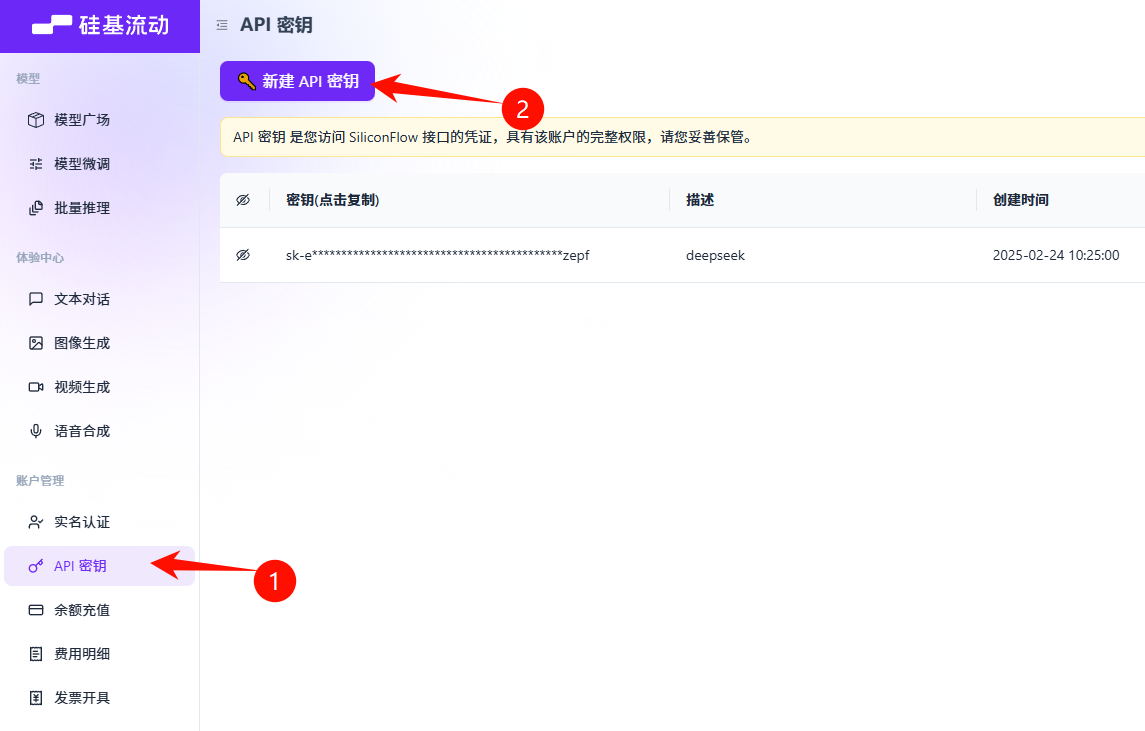
2、给OpenClawd配置AI模型
打开用户 文件夹 下的.openclaw文件夹,并打开。(C:\Users<用户名>.openclaw)
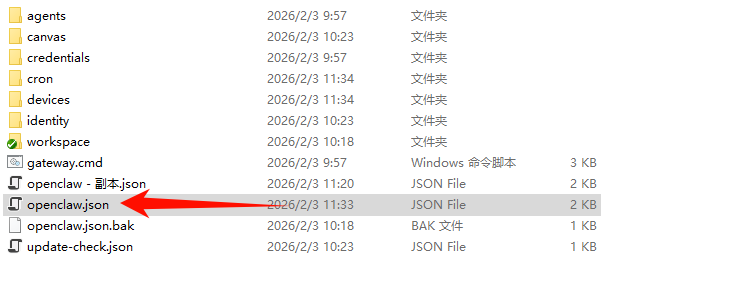
把openclaw.json这个文件备份一下,再打开编辑;
复制以下代码到文件最后,
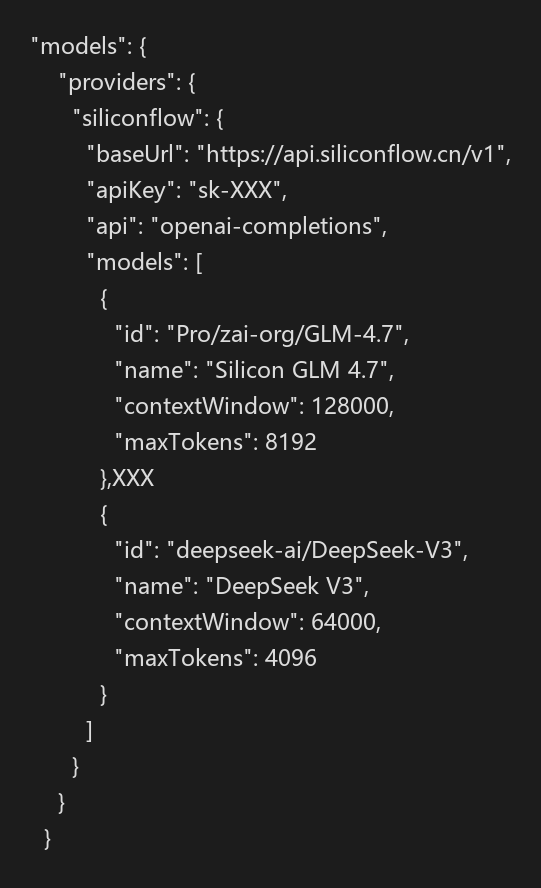
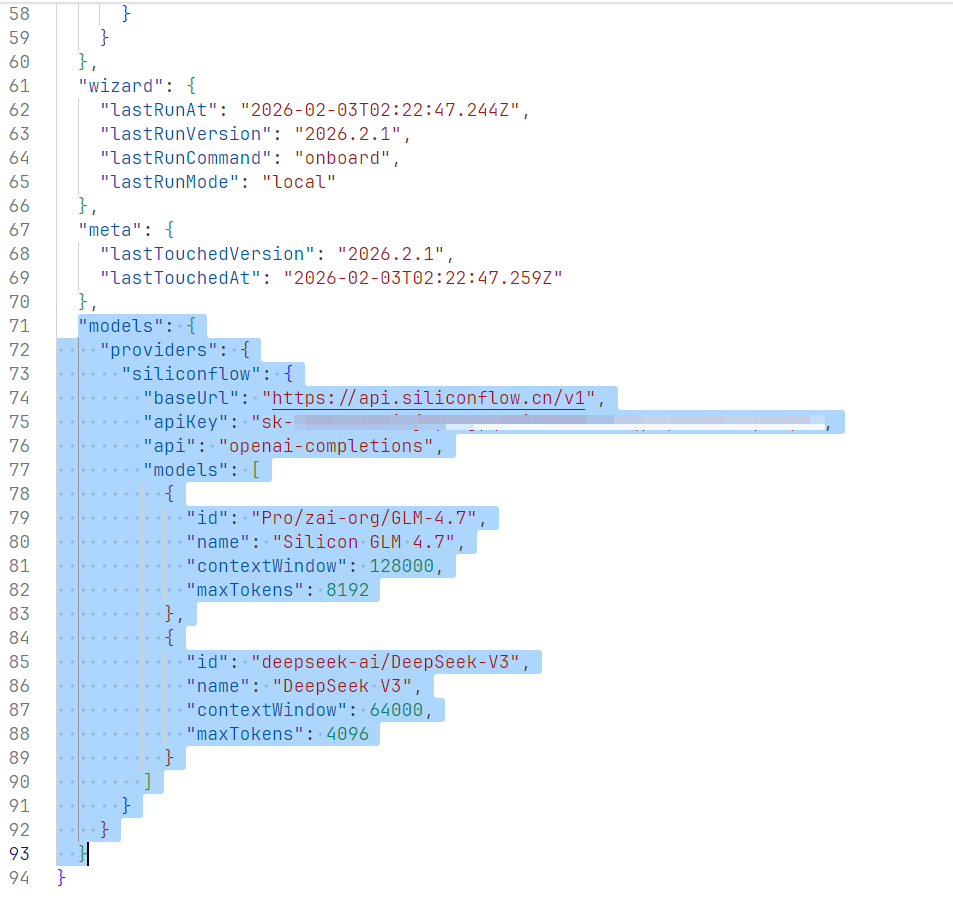
“apiKey”: “sk-XXX”,这里填入你刚刚在硅基流动上申请的API
我用的是GLM和 DeepSeek
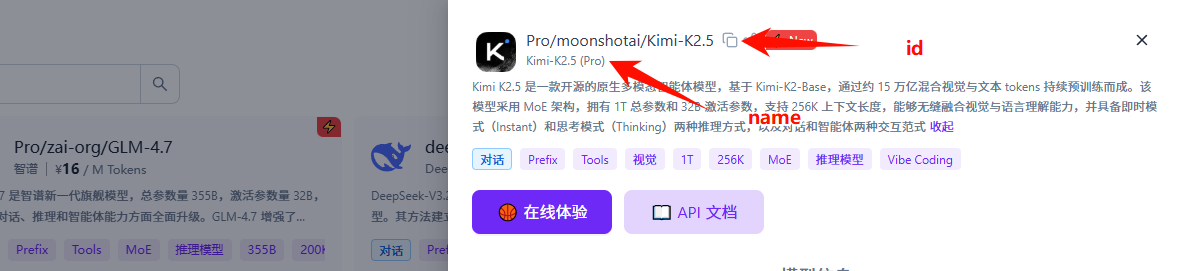
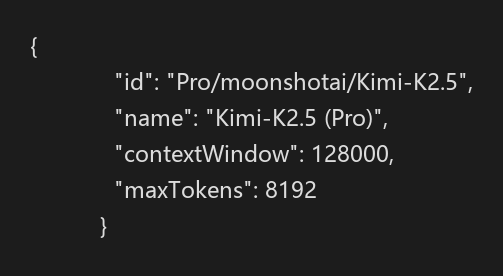
两个模型,如果你想替换模型,可以修改models下的id和name。
在轨迹流动里点击模型广场,选择你想要使用的模型。
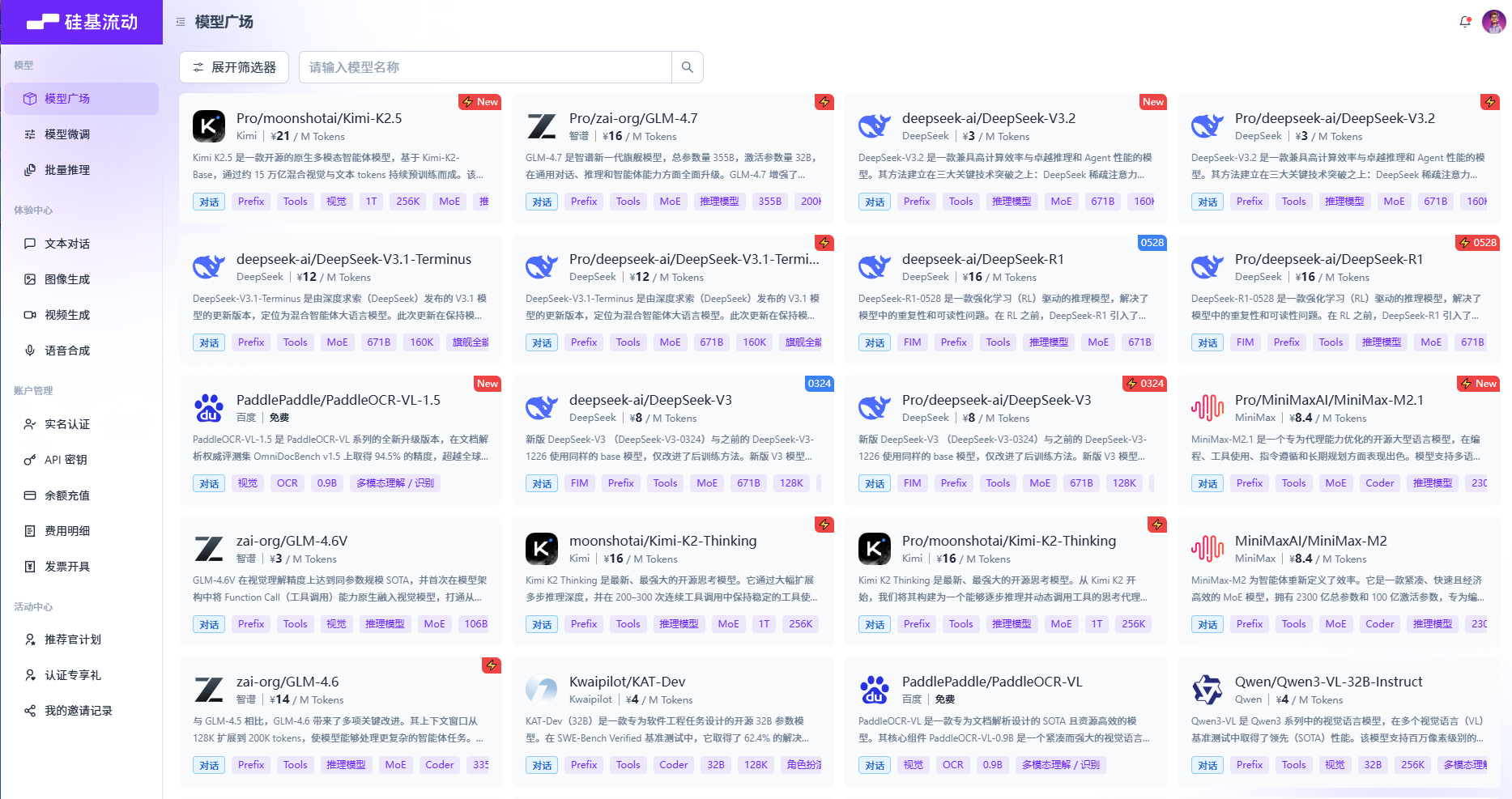
复制它的id和name并替换。
当然你也可以直接在models里增加一个模型,比如最近很火的 kimi -k2.5
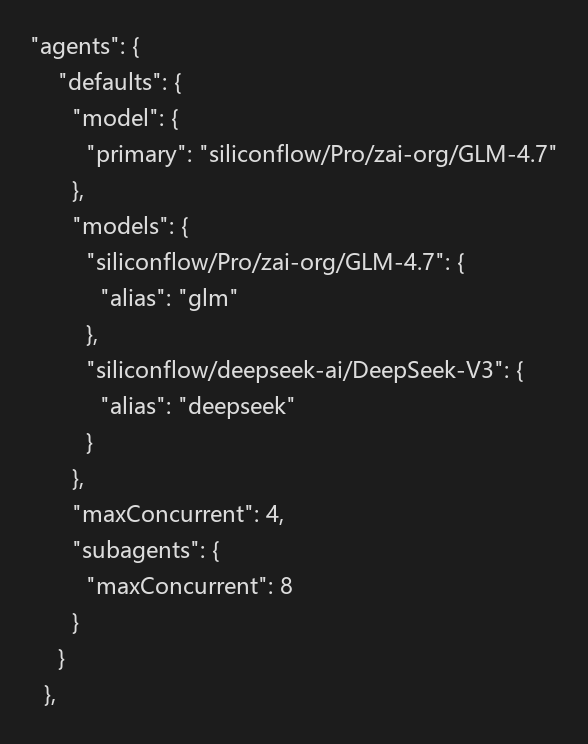
回到openclaw.json文件的顶部,替换agents中的内容。
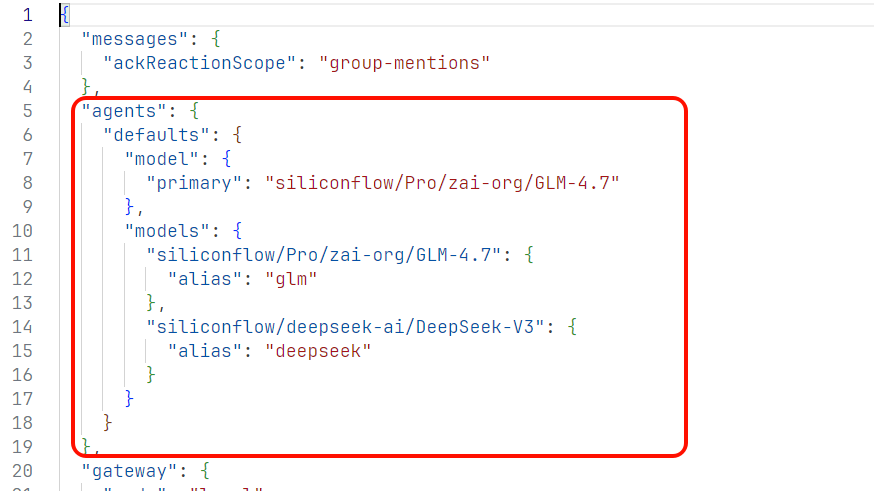
这里的models里的名称就是上面 提供者 + 模型id,alias随便给一个名称
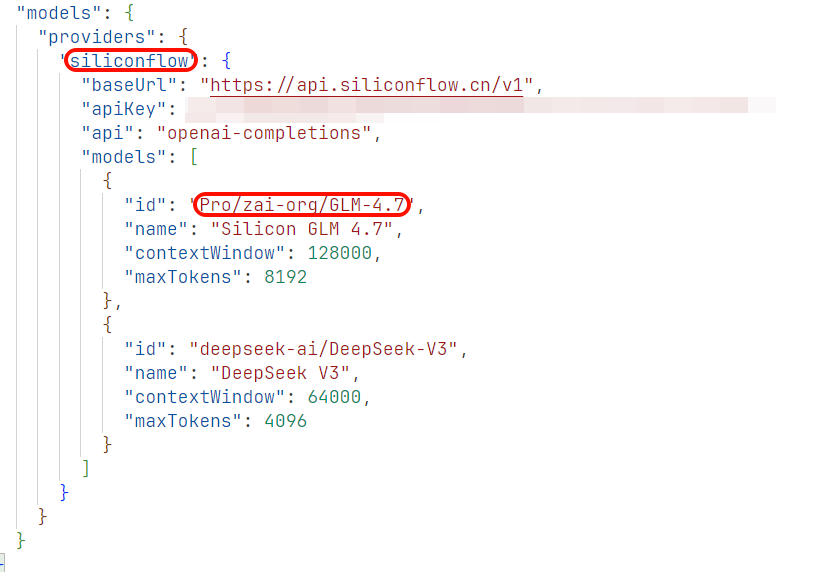
primary 后面的值 就是你当前使用的模型。
四、使用openclaw
打开powershell
运行 openclaw gateway restart 命令
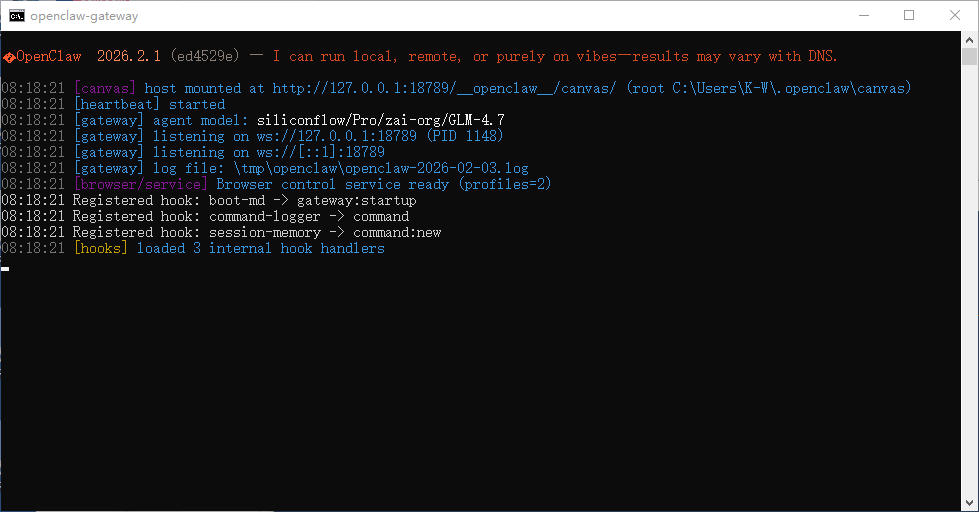
等待黑窗口打开
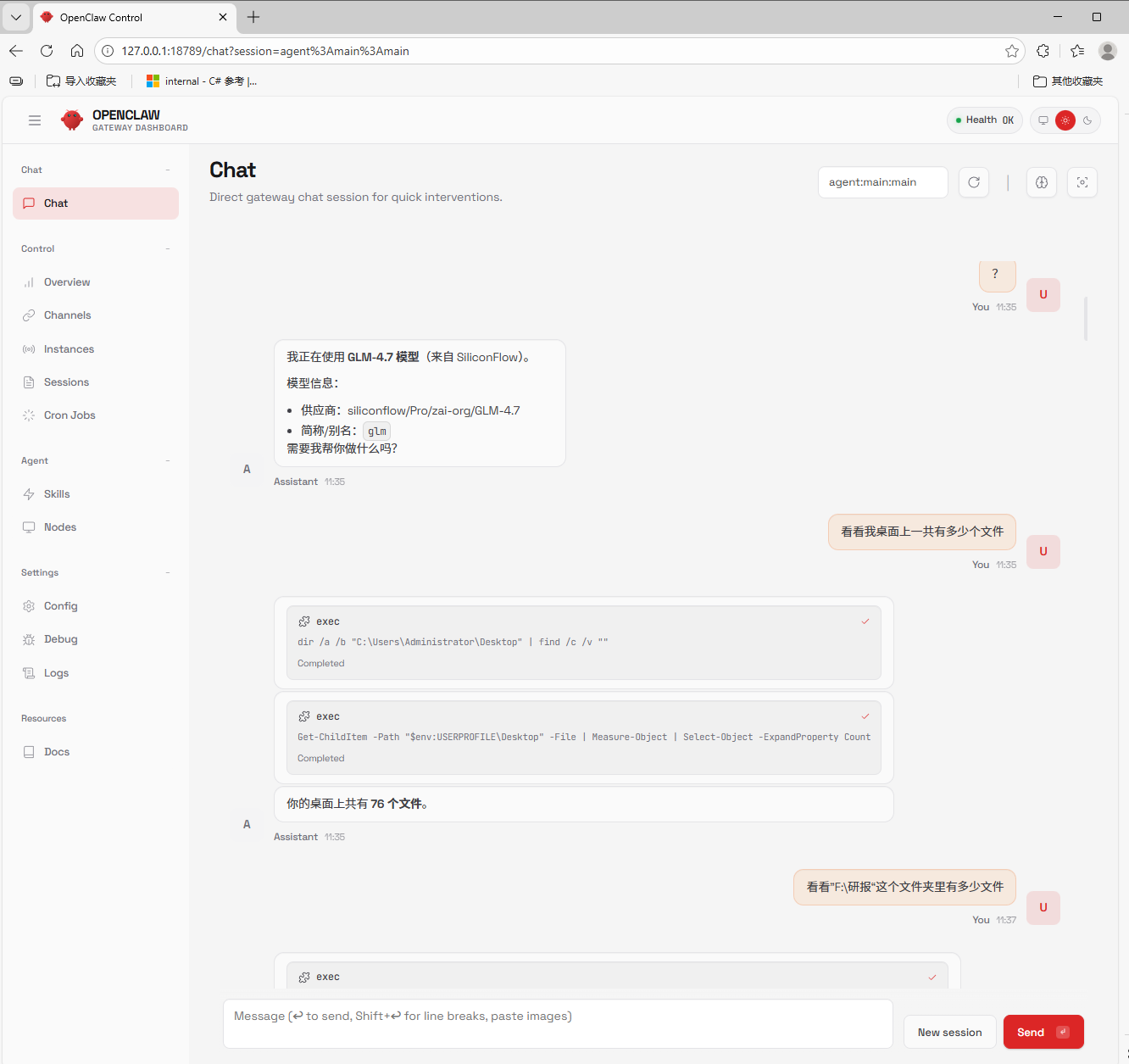
在历览器里输入 127.0.0.1:18789,就可以让它帮你做事情啦
五、遇到的问题
我在虚拟机安装的时候遇到了以下问题,如果你也遇到了相同的问题,可以尝试我的解决方式
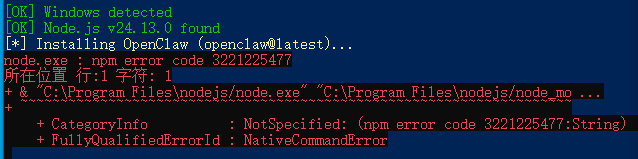
1、关闭windows 安全中心的实时防护功能
2、重新安装node
5.1 2026.2.26版本的配置文件结构改变了,模型的配置方式其实的不变的。为了方便大家顺利完成模型配置,可以完全复制我下面的配置文件内容,替换你配置文件中的agents部分