Linux--如何安装rockyLinux9虚拟机
2026-06-09 20:36:48 人看过
一、安装rockyLinux9镜像
1.进入阿里云官网
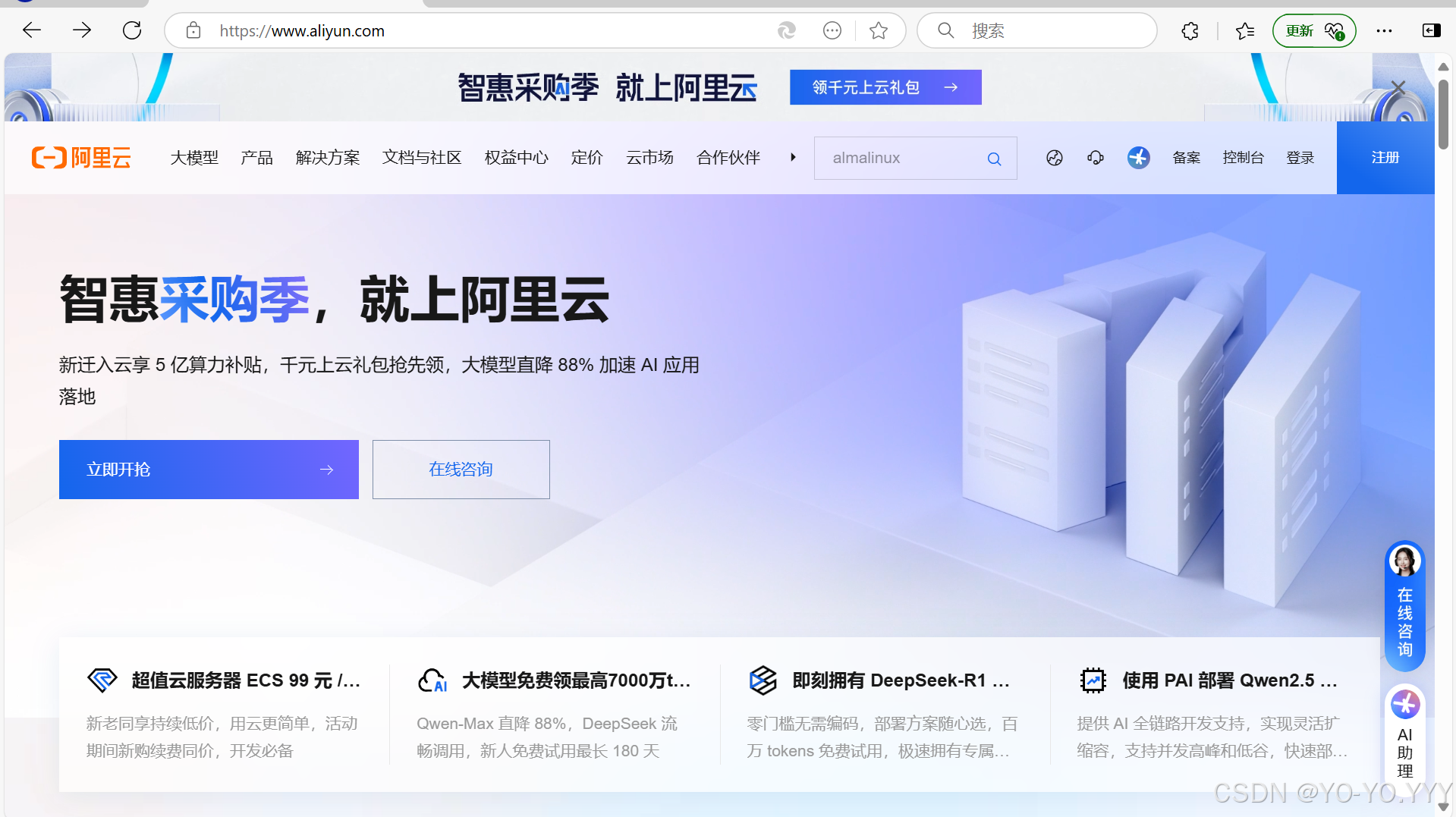
2.点击文档与社区并下滑,在工具与资源中找到镜像站
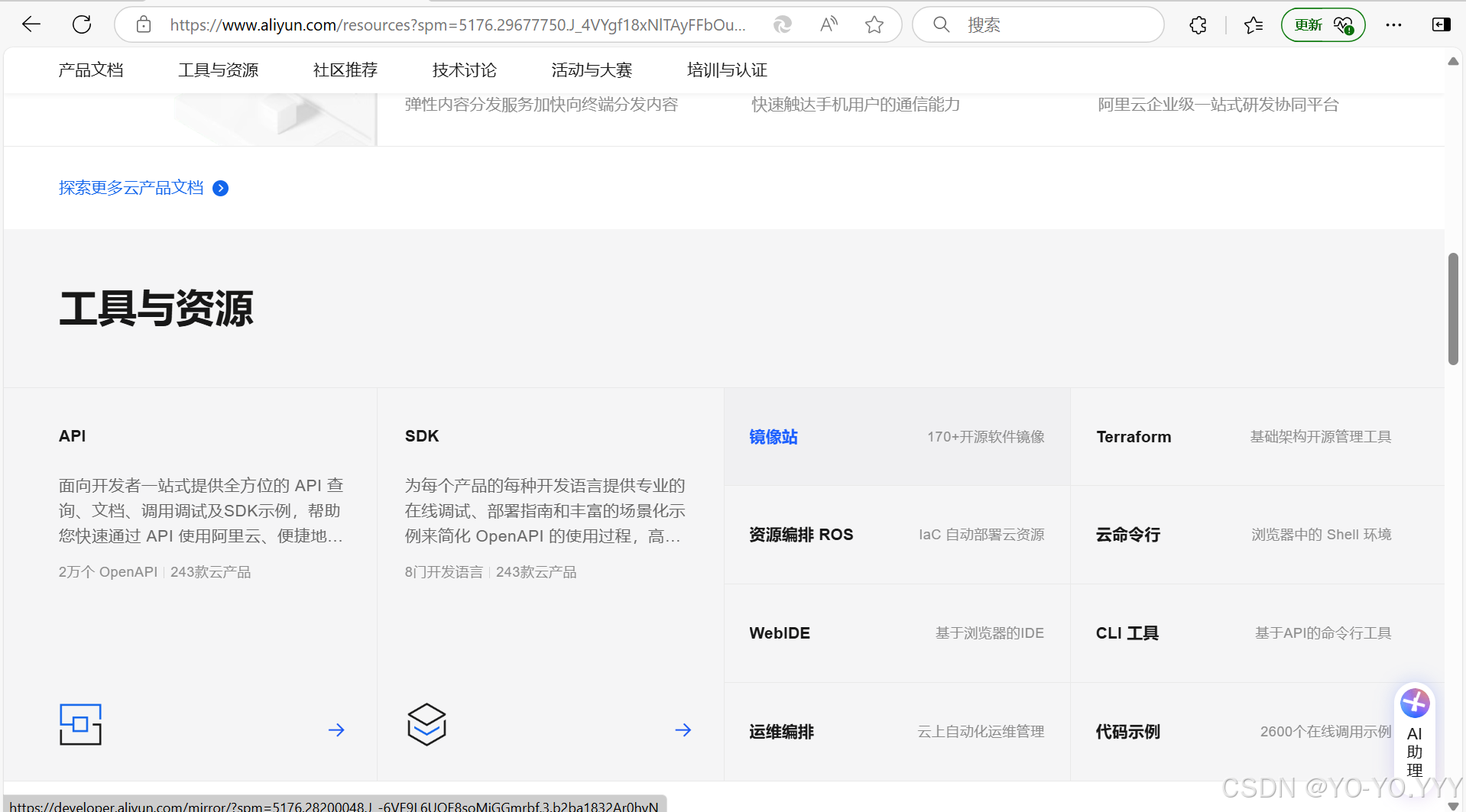
3.点击“镜像站”,搜索“rocky”
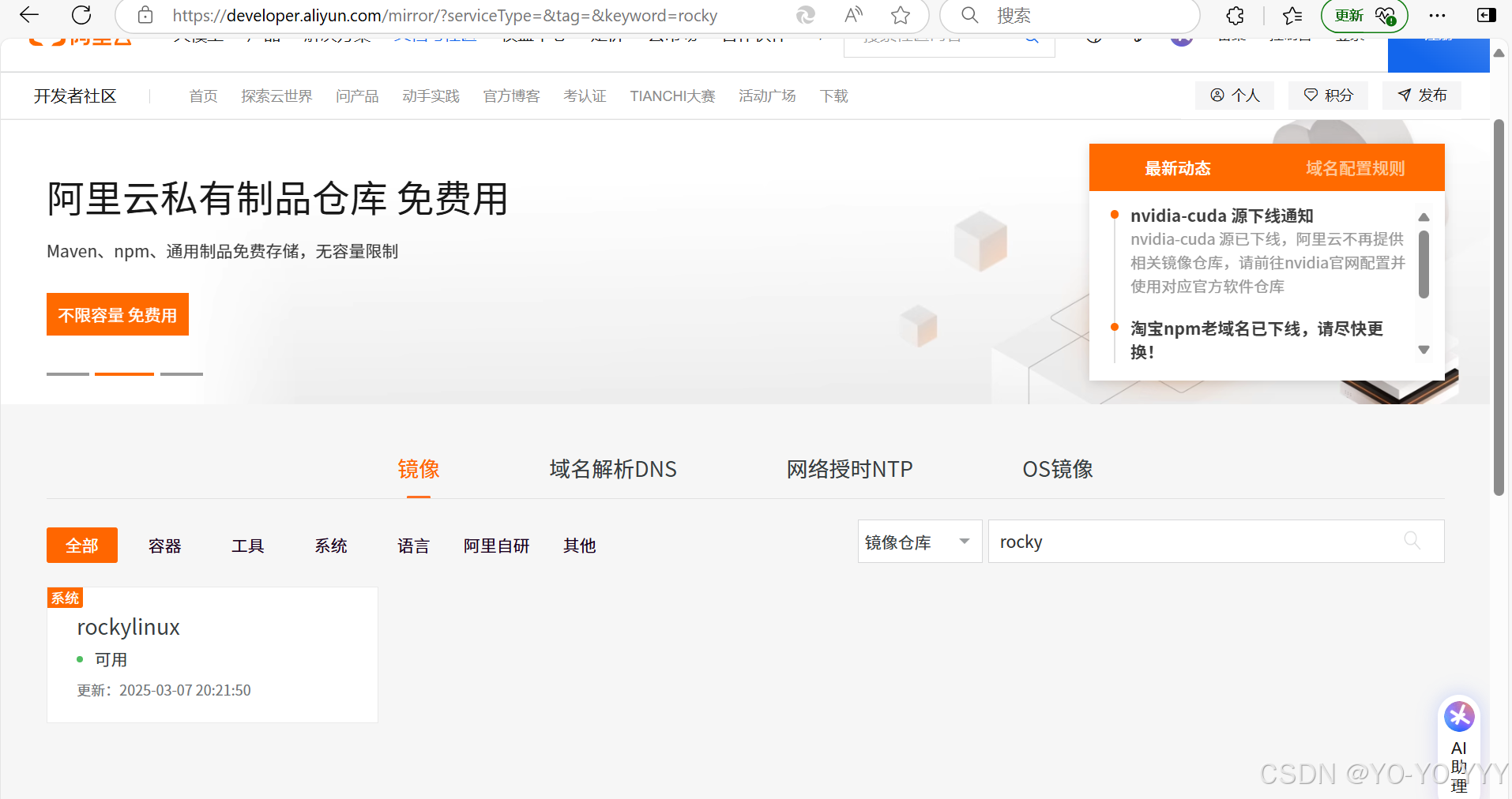
4.点击“Rocky Linux”,点击下载地址
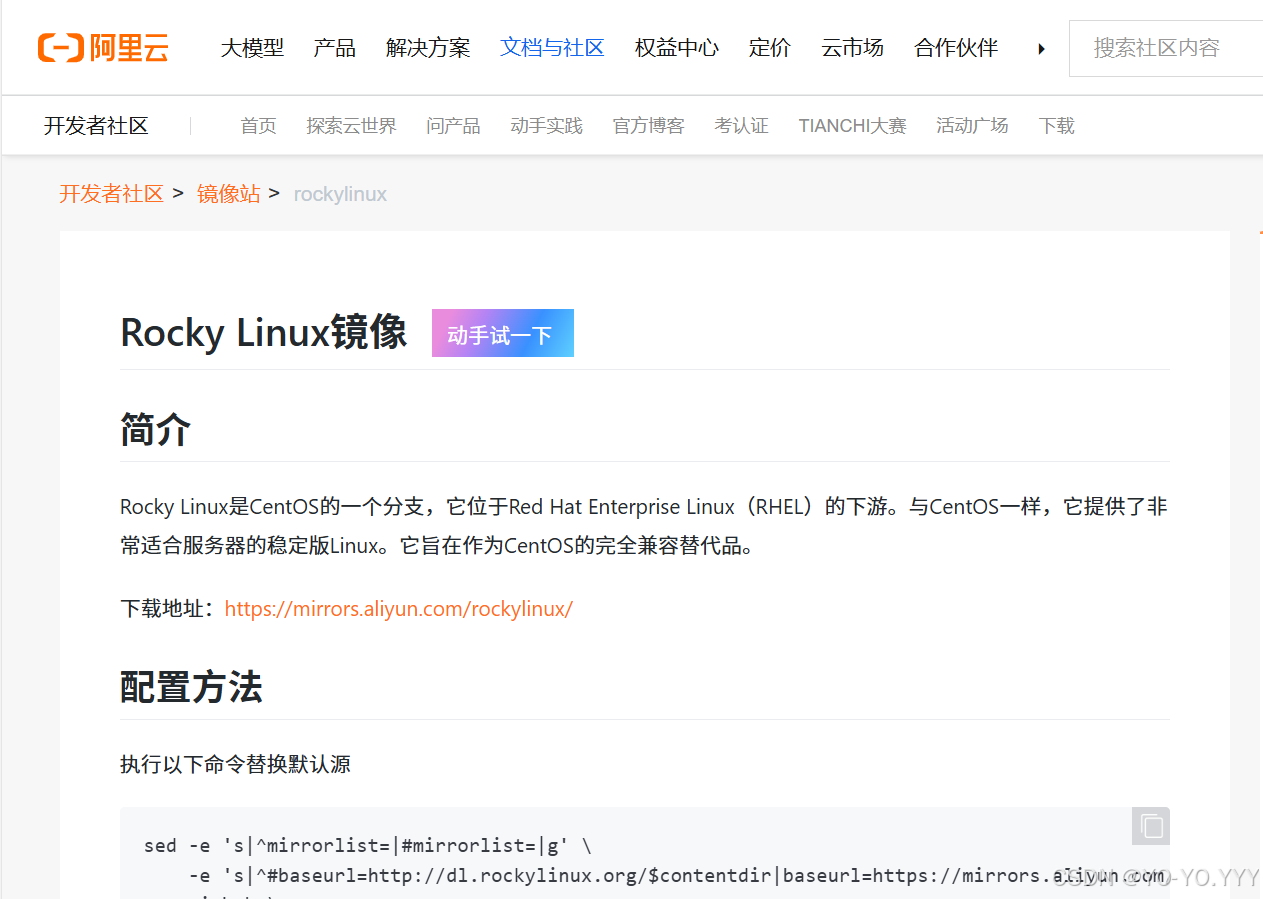
【Rocky Linux下载地址】
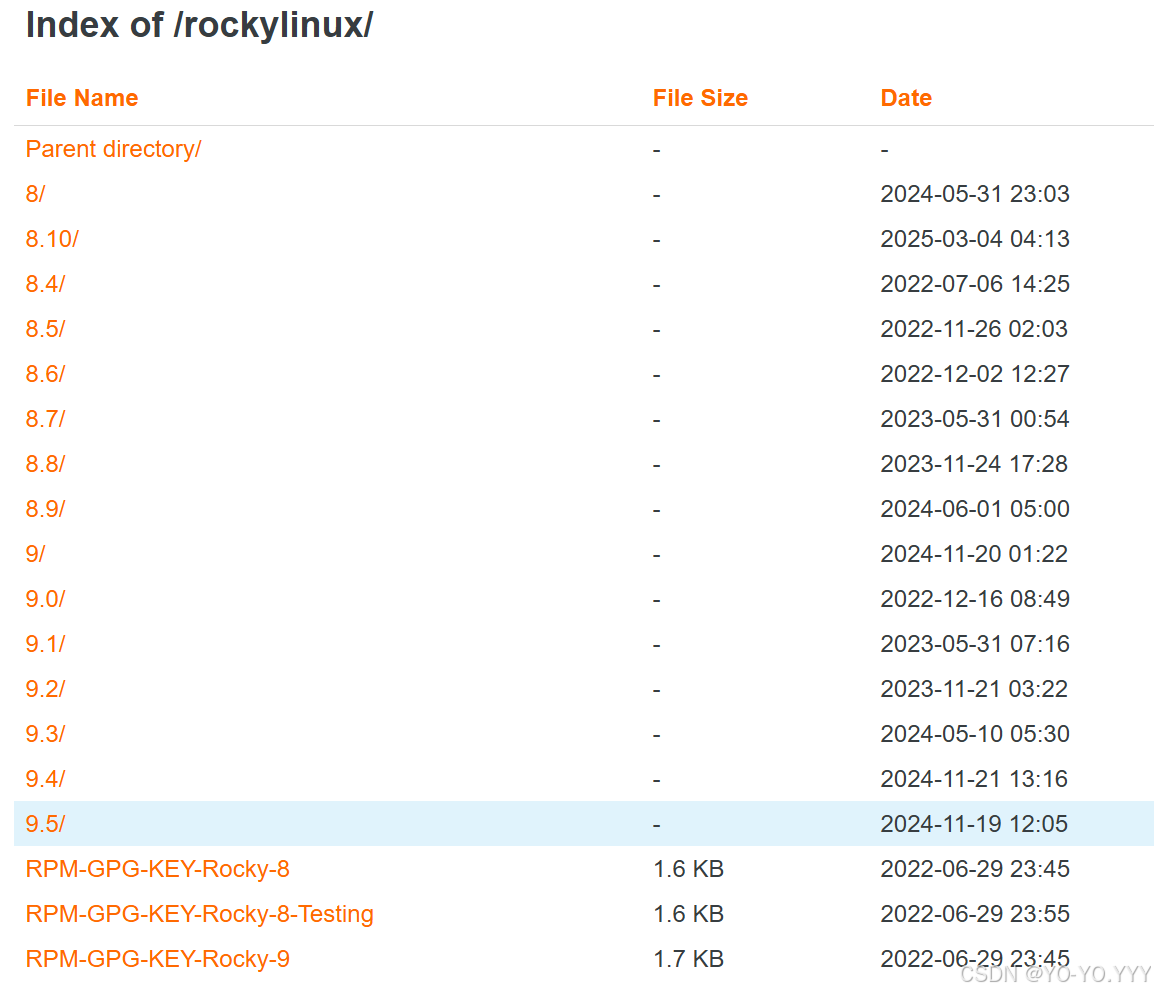
5.点击“9.5/”
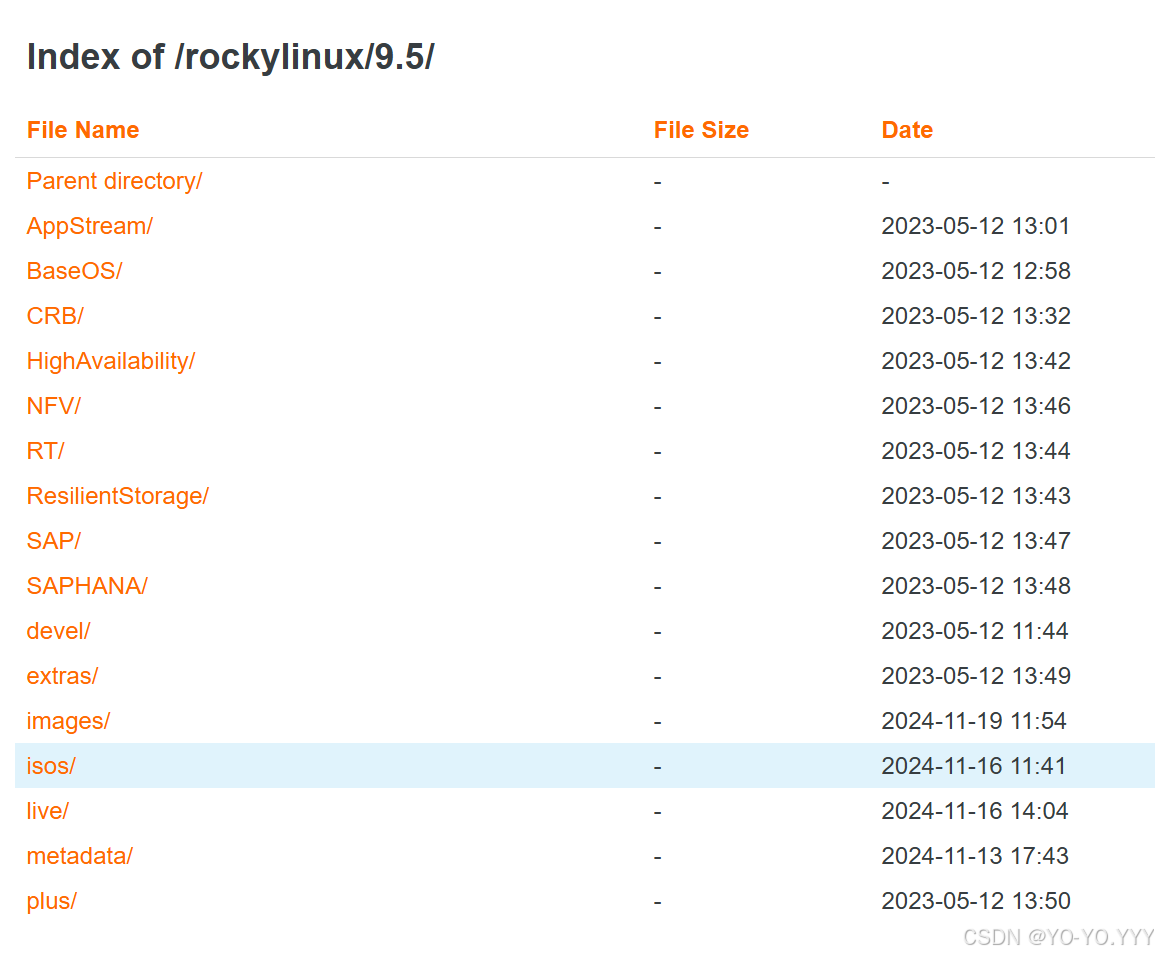
6.选择“isos/”
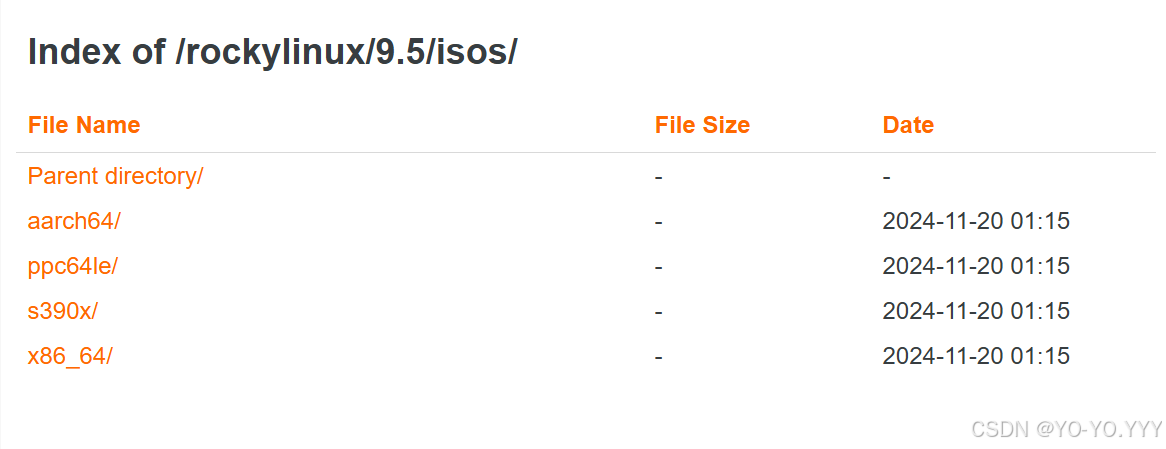
7.选择“x86-64/”
 8.选择“Rocky-9-latest-x86-64-minimal.iso 1.8GB”
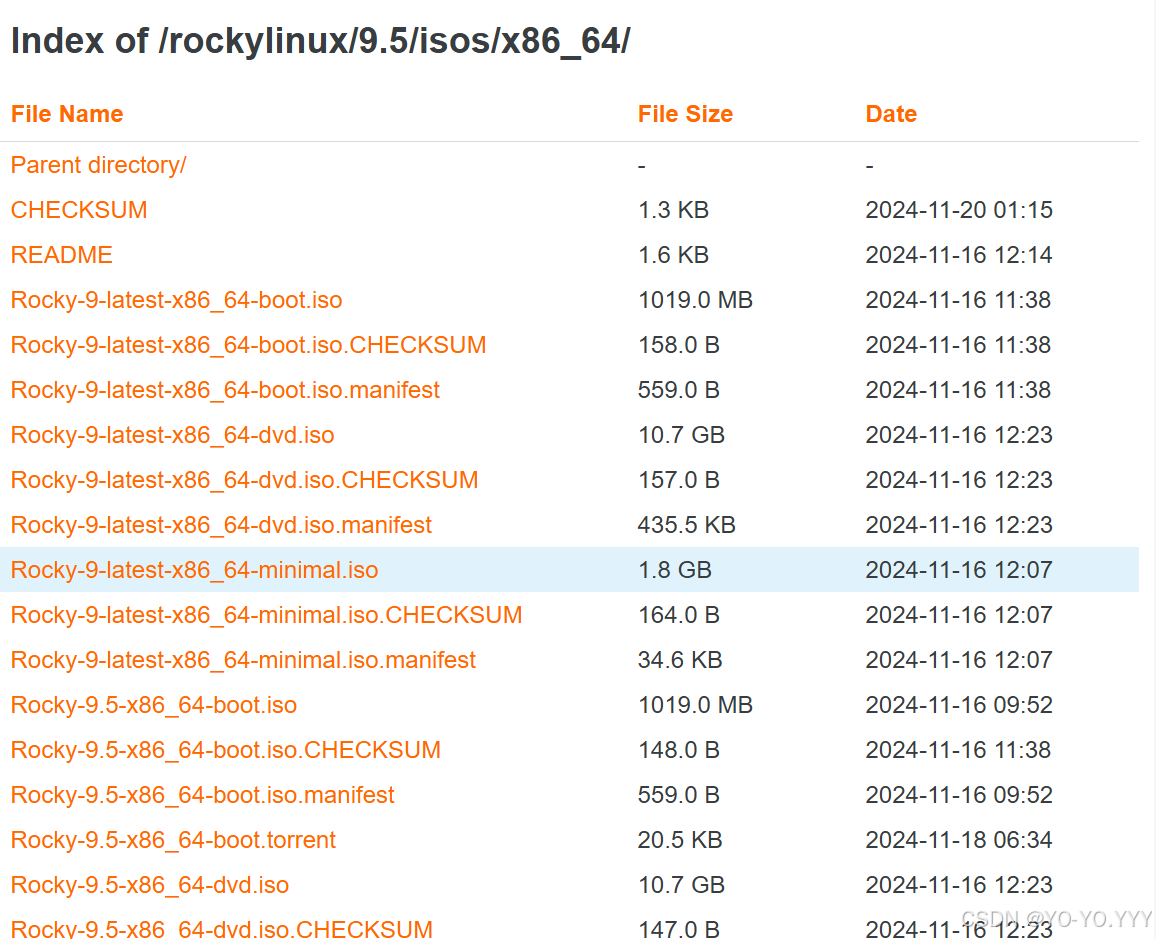 9.选择下载路径并下载
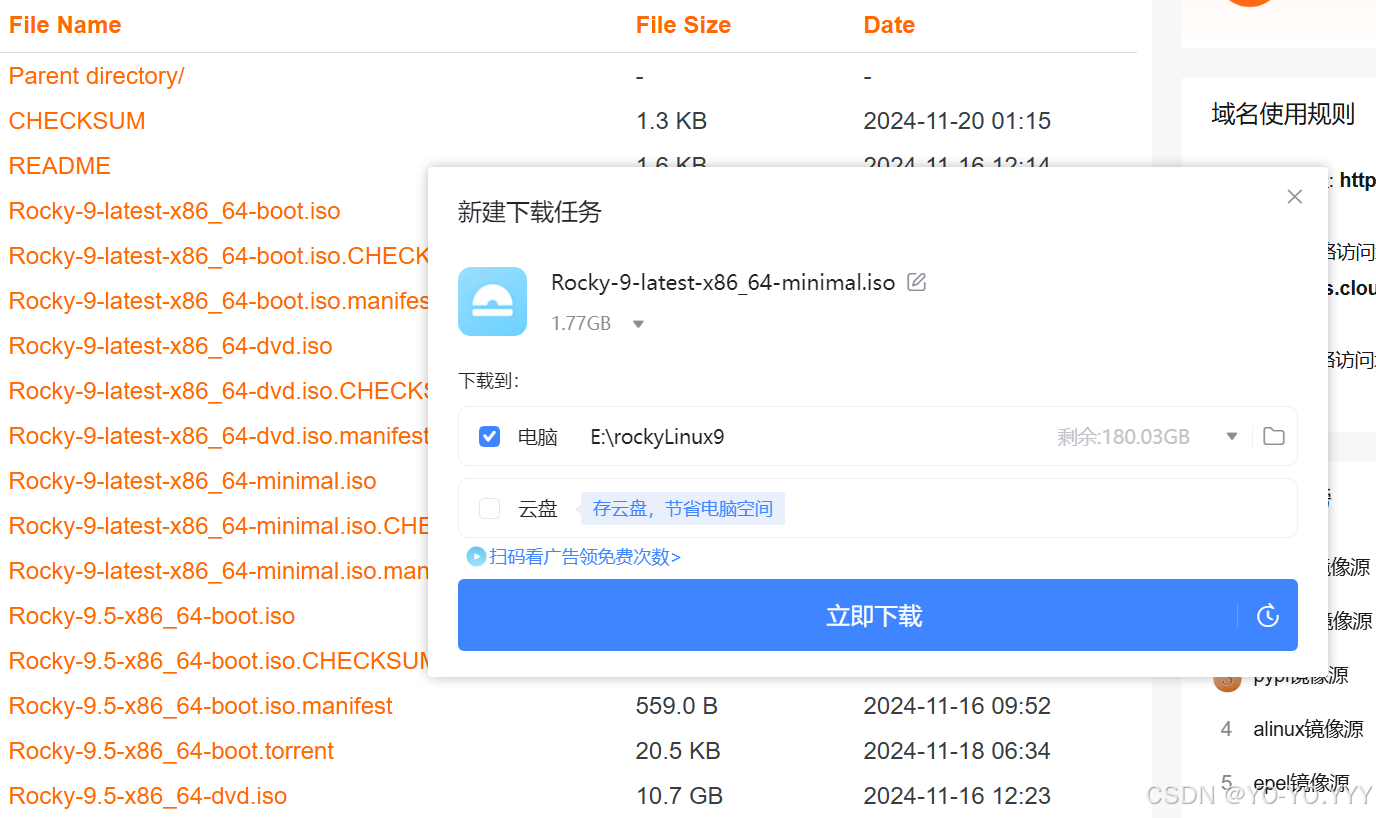 二、创建虚拟机
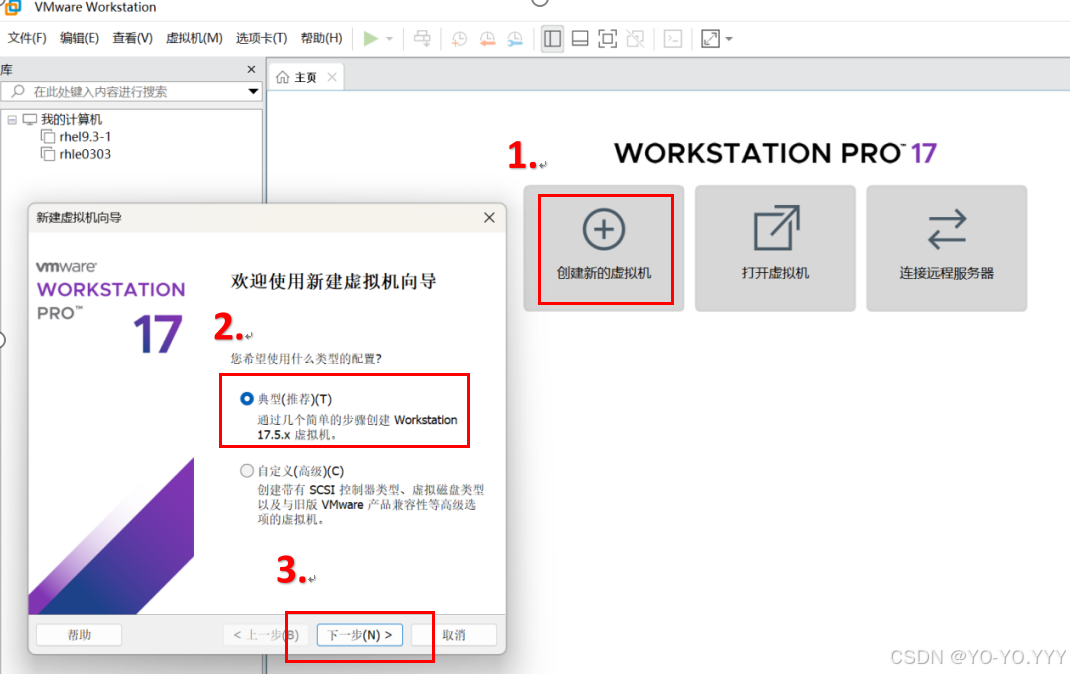
1.打开“ VMware Workstation Pro ” -- 创建虚拟机--典型--下一步
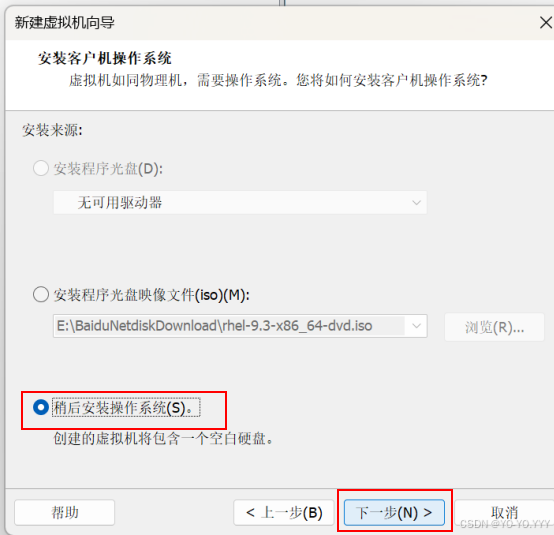
2.稍后安装操作系统(S)--下一步
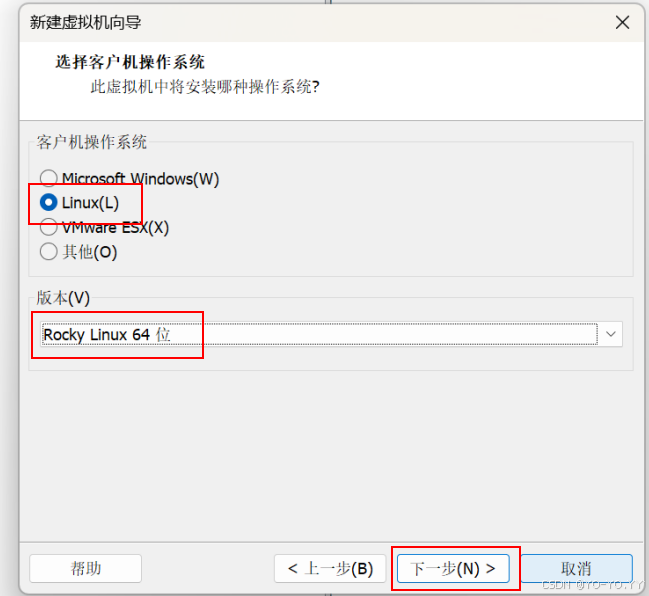
3.Linux(L)--Rocky Linux 64 位--下一步
4.虚拟机名称--位置--下一步
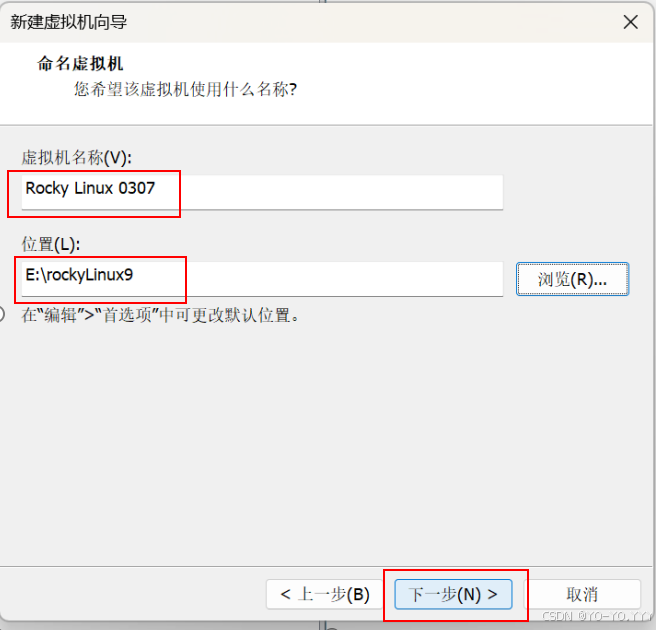
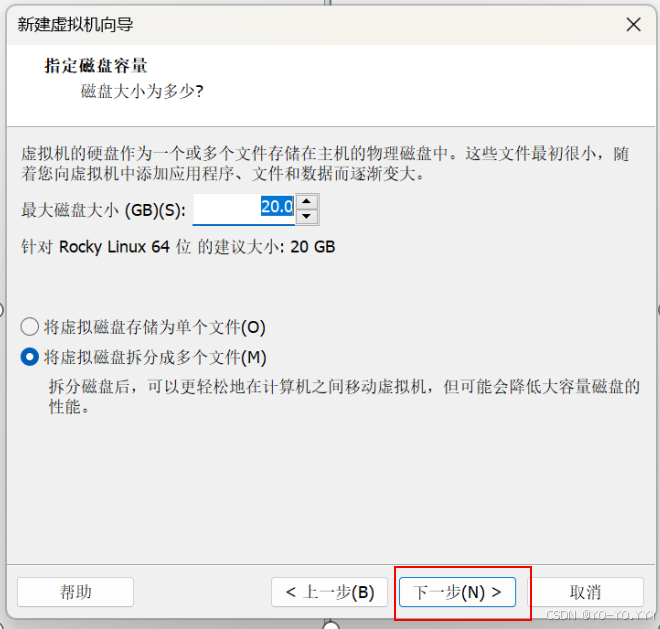
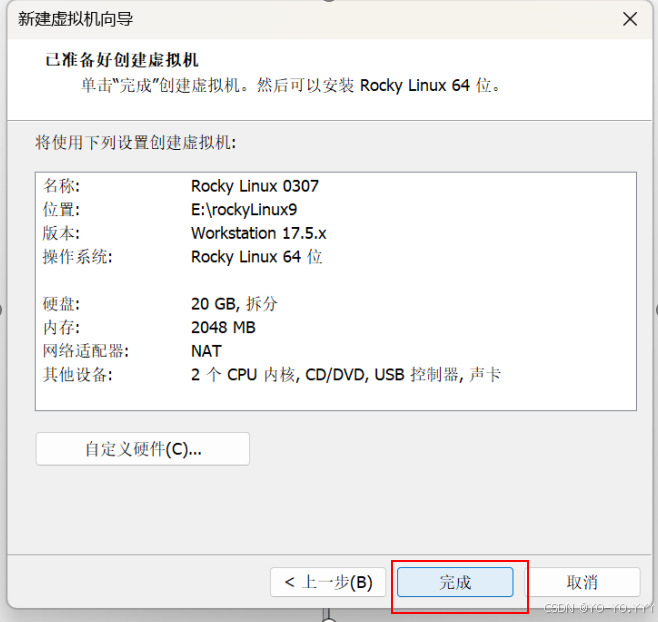
5.按照下图顺序依次点击,完成后点确定
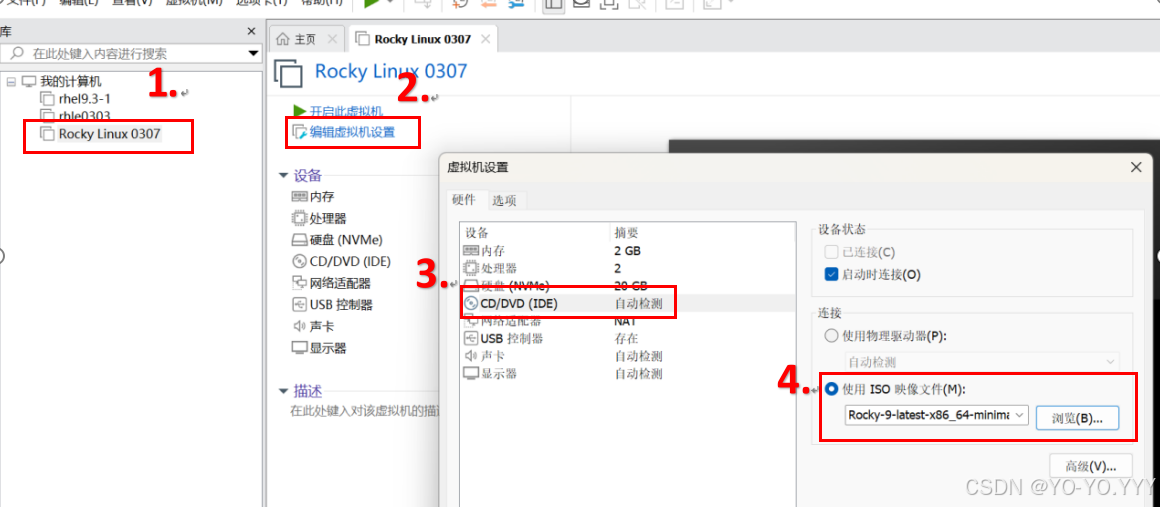
6.开启虚拟机
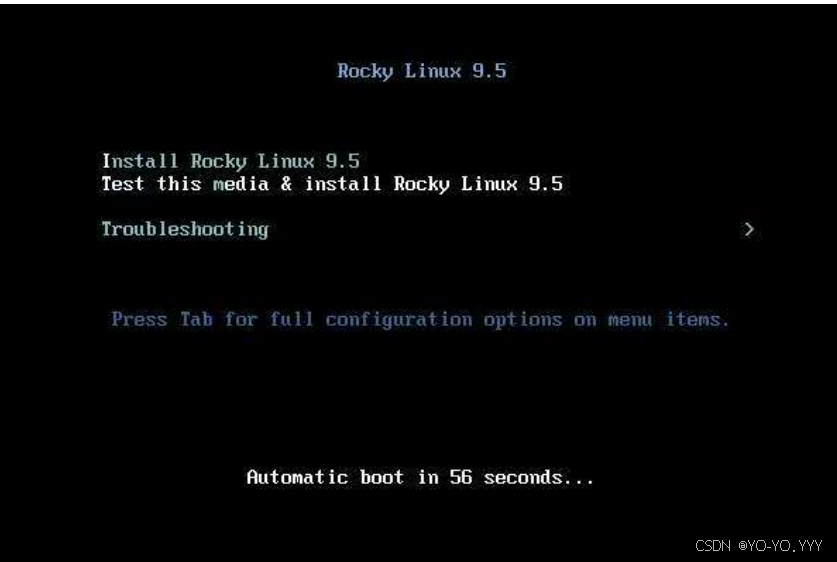
将光标移动到黑色区域任意位置并点击,光标消失则进入虚拟机
利用方向键选择第一行并按回车键
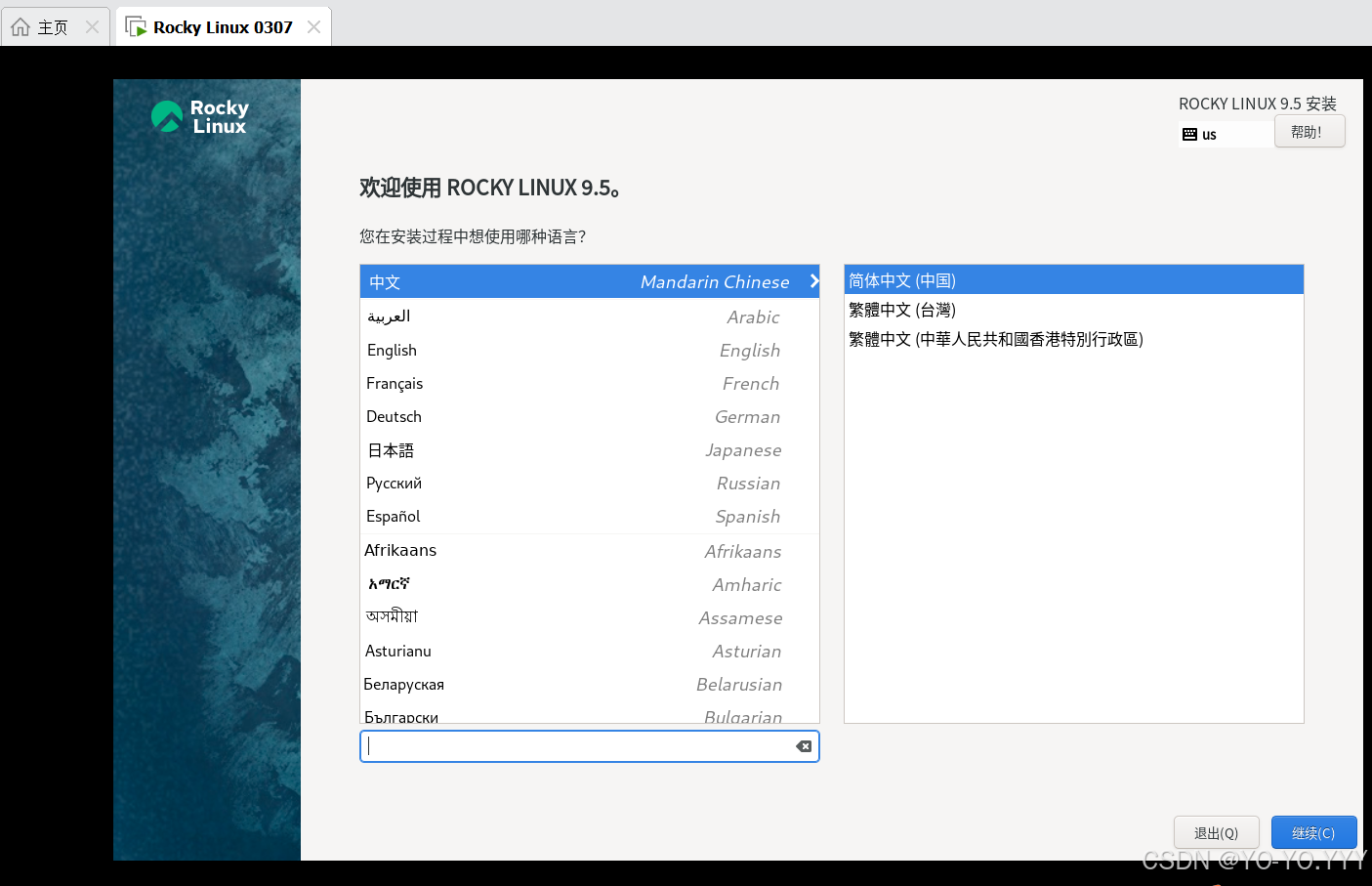
选择中文--简体中文(中国)-- 继续
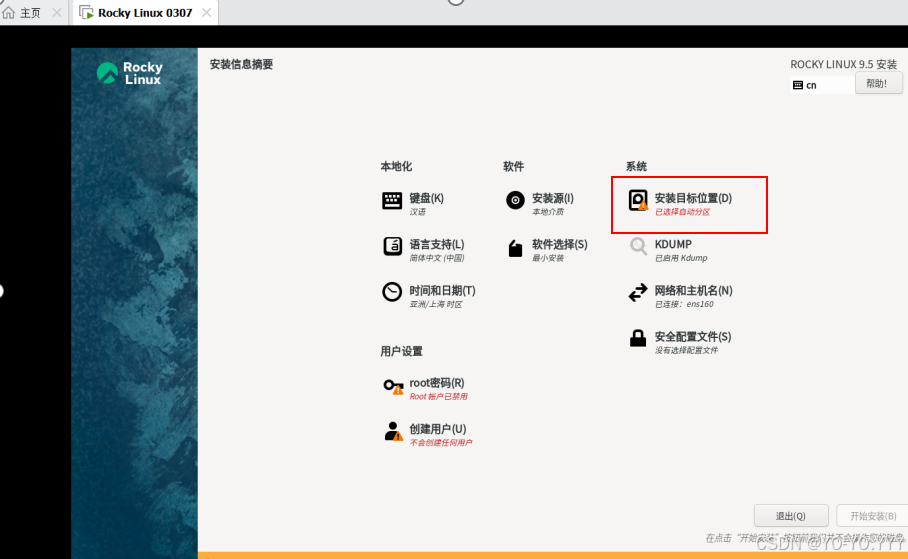
先点击安装目标位置
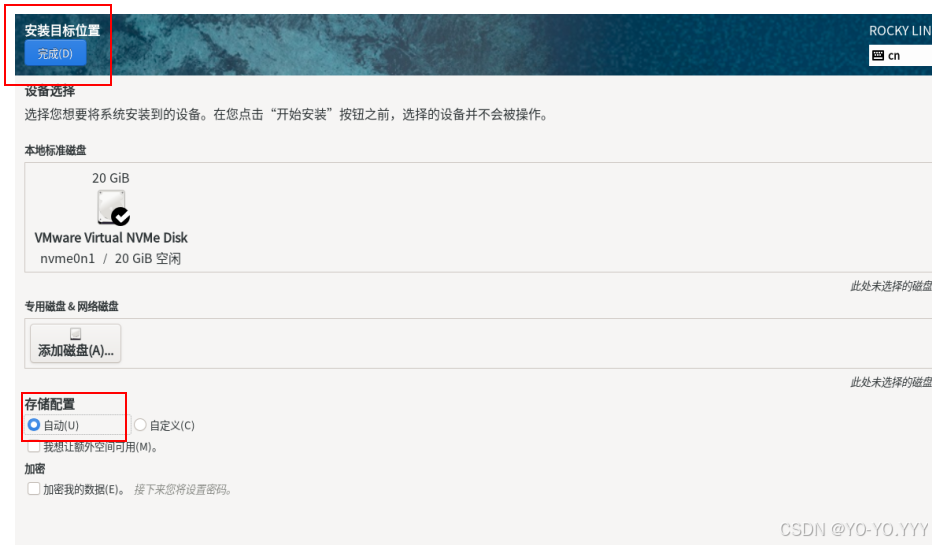
选择“自动”-- 完成
接下来选择“root密码”
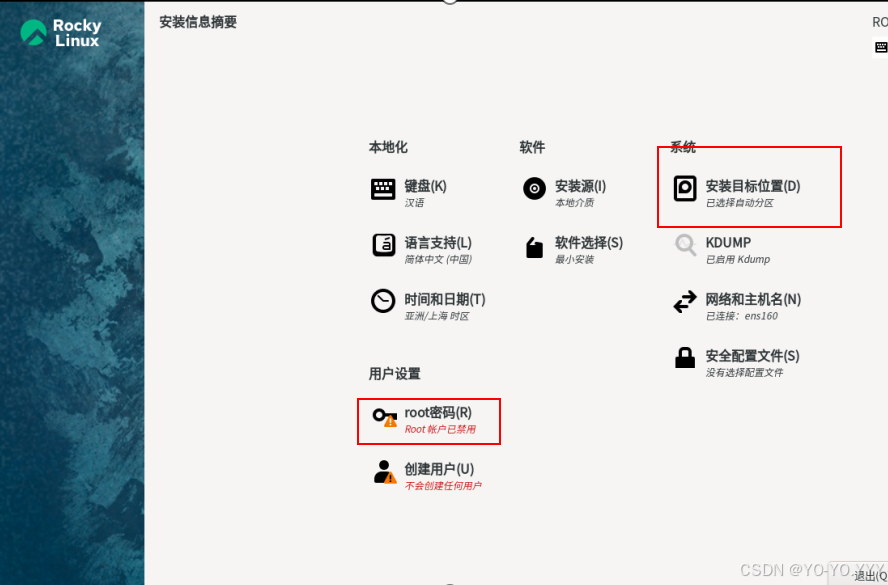
设置好密码后,选择“允许root用户使用密码进行SSH登录” -- 完成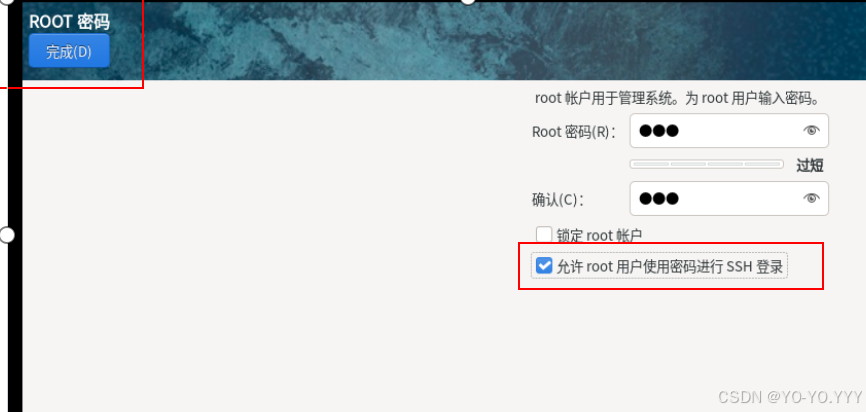
然后选择“创建用户”
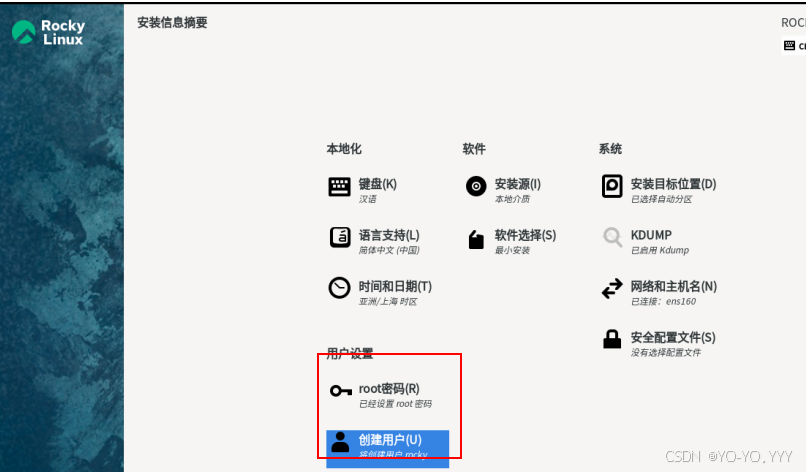
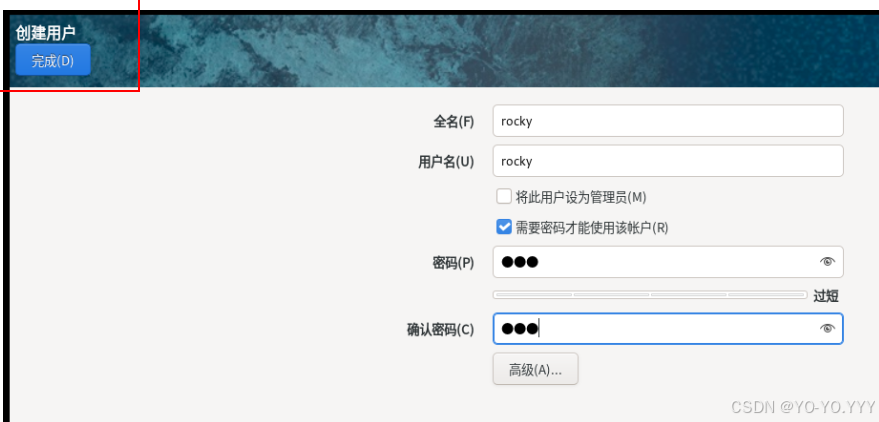
信息输入完成后点击“完成”
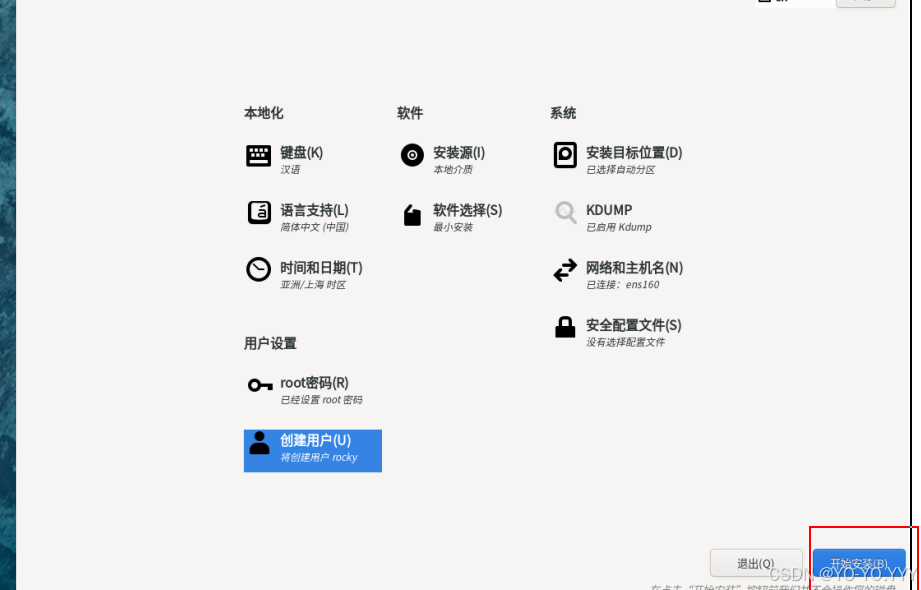
如下图所示,没用红色标识后点击“开始安装”
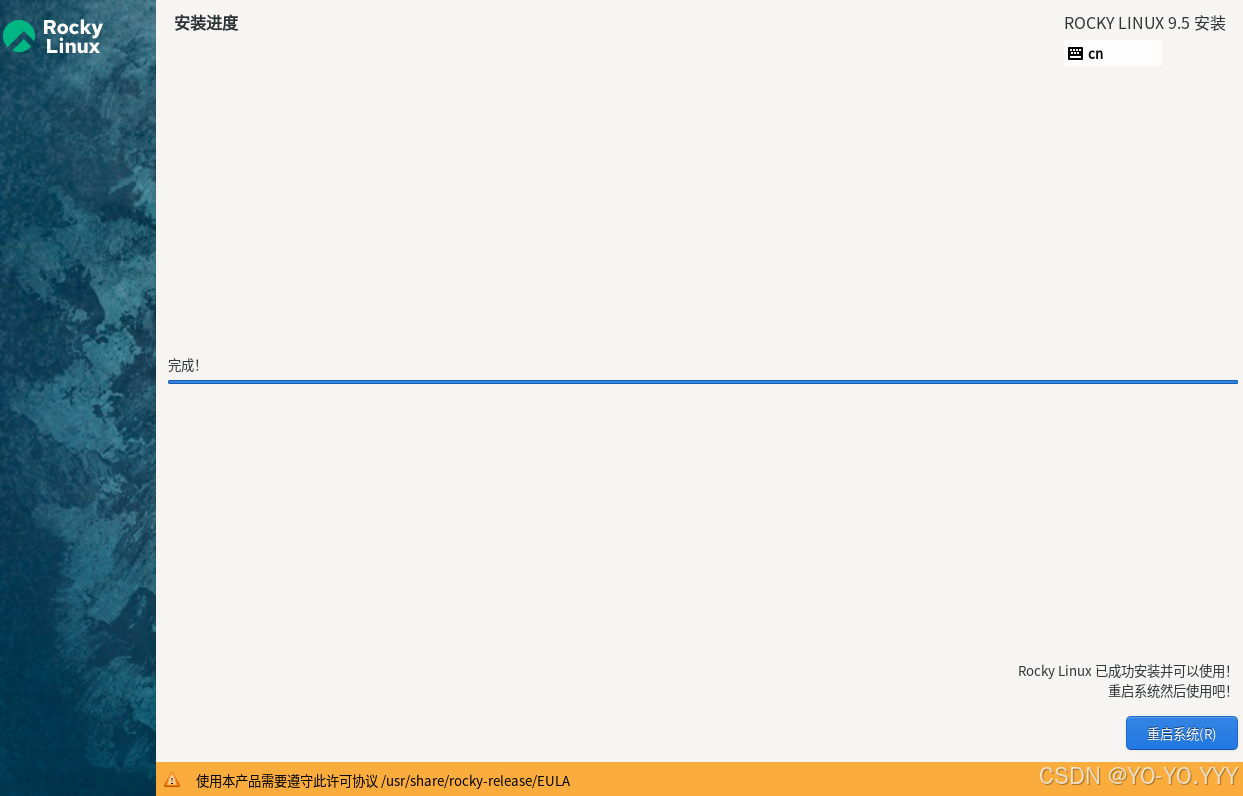
安装完成后选择“重启系统”
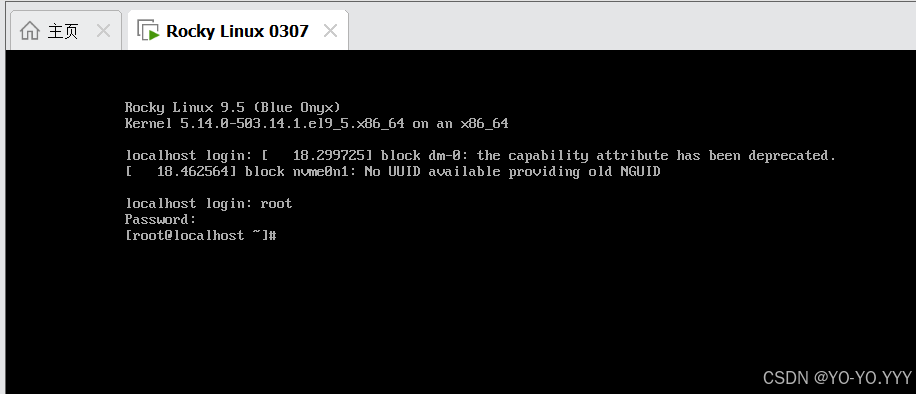
最后输入用户名和密码就可以登录了!
版权声明:倡导尊重与保护知识产权。未经许可,任何人不得复制、转载、或以其他方式使用本站《原创》内容,违者将追究其法律责任。本站文章内容,部分图片来源于网络,如有侵权,请联系我们修改或者删除处理。